AIとのチャット
このドキュメントは初心者向けに設計されたステップバイステップのチュートリアルです。 CasibaseナレッジベースシステムにAIチャット機能を実装するプロセスをご案内します。
はじめに
以前のセクションでは、CasdoorとCasibaseを展開し、ストレージプロバイダーを統合しました。 モデルプロバイダとCasibaseを備えた埋め込みプロバイダが、これらのプロバイダを使用するためのストアを追加しました。
ストアの詳細については、以前のドキュメントのストアを追加するセクションを参照してください。
では、CasibaseでAIチャット機能を実装しましょう。
Step 1: Access the Chat Interface
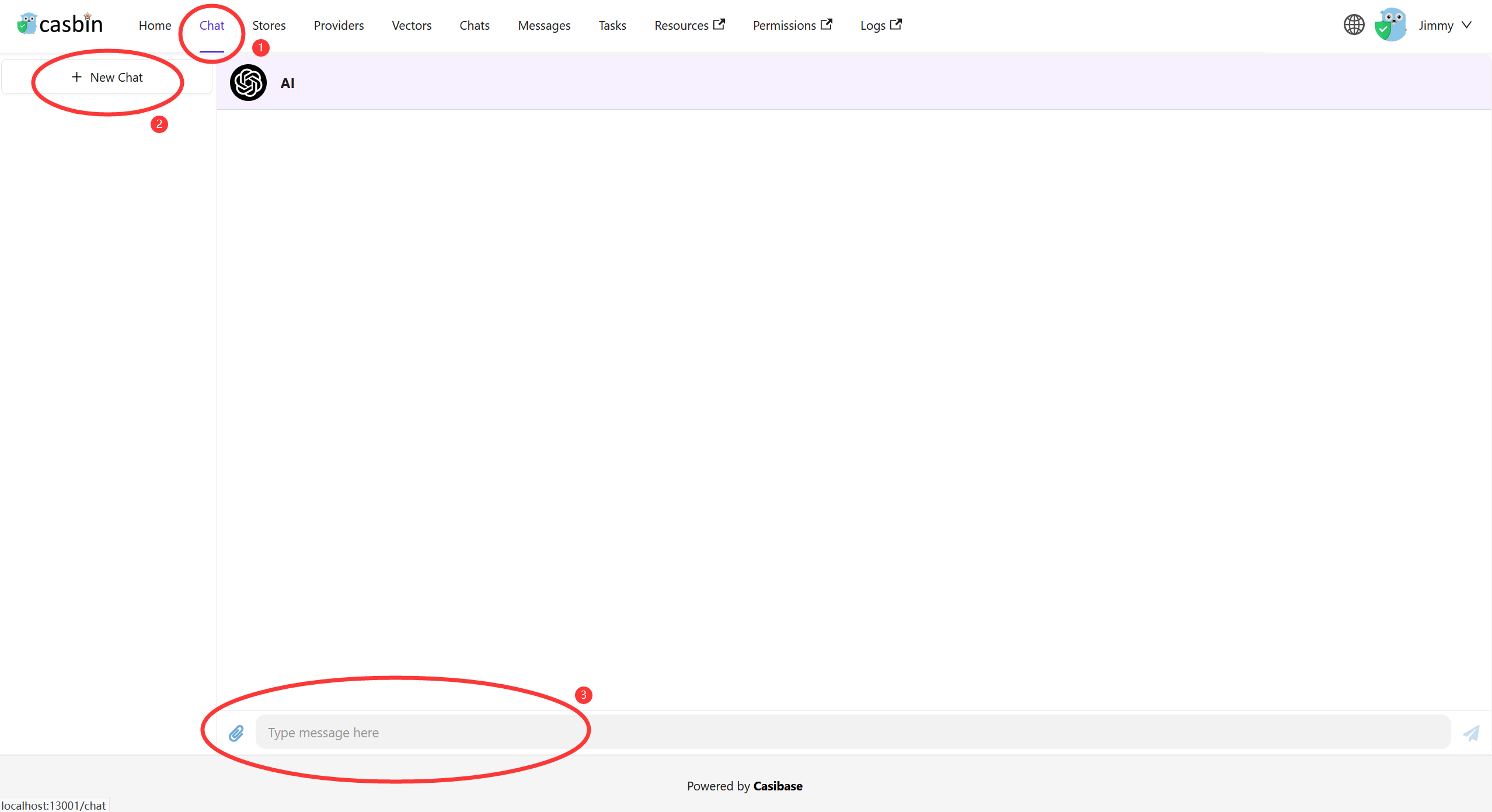
When you log in to Casibase, you'll land directly on the chat interface. This gives you immediate access to start conversations with AI. If you need to create a new chat session, click the New Chat button.
ステップ2:メッセージを送信する
メッセージを書いて送信ボタンをクリックして送信します。

ステップ3:ナレッジベースチャット
さらに、ナレッジベースでチャットボットと会話することもできます。
ナレッジベースチャットにはいくつかの要件があります:
- ナレッジベースにはストアが必要です。
- ストアにはモデルプロバイダーが必要です。
- ストアには埋め込みプロバイダーが必要です。
- ストアにはストレージプロバイダーが必要です。
- ストレージプロバイダーには読み取り可能なドキュメント(例:markdownファイル、docxファイル、pdfファイル)が必要です。
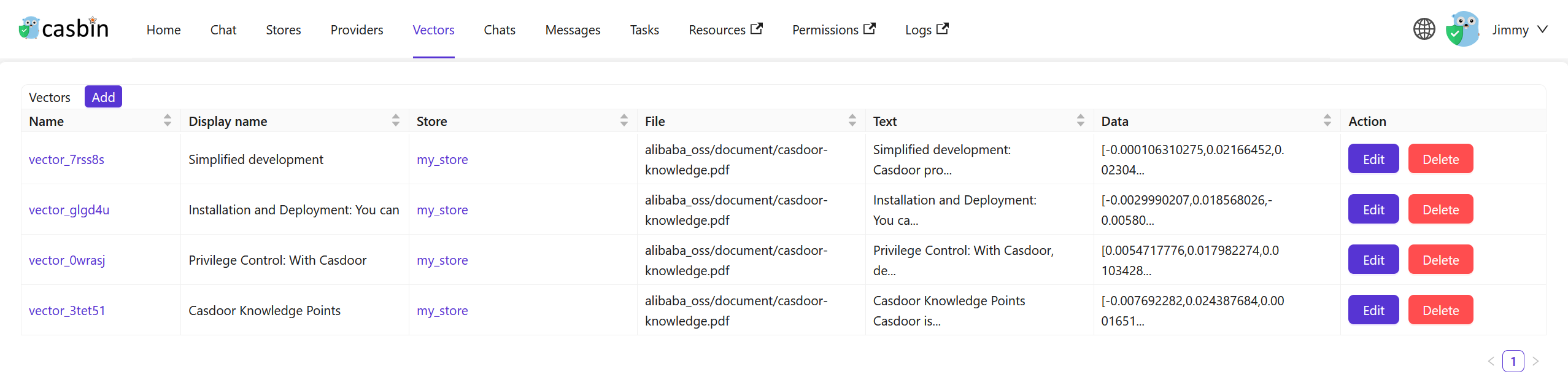
これらの要件を満たしたら、ストアページに戻り、ベクトル更新ボタンをクリックしてナレッジベースデータを埋め込みます。

埋め込み処理中は、ボタンが無効になります。
埋め込みが完了したら、ナビゲーションバーのベクトルボタンをクリックしてベクトルを確認できます。
結果:
ナレッジベースでチャットボットと会話してみましょう。

When the AI responds using your knowledge base, you'll see a "Knowledge sources" button showing how many document fragments were referenced. Click it to view each source with its relevance score, and click any source to navigate directly to that document in your store.
非ナレッジベースチャットの結果と比較:

埋め込みレートは2つの要因に関連しています:
- ナレッジベース内のドキュメント:
- ドキュメント数:ドキュメントが多いほど、埋め込み時間が長くなります。
- ドキュメントサイズ:ドキュメントサイズが大きいほど、埋め込み時間が長くなります。
- 埋め込みプロバイダー:
- APIレート制限:APIレート制限が高いほど、埋め込みが速くなります。
- API同時実行性:API同時実行性が高いほど、埋め込みが速くなります。
例えば、埋め込みプロバイダーとしてOpenAI APIを使用している場合、埋め込みレートはOpenAI APIのレート制限と同時実行性に関連しています。
結論
このガイドでは、CasibaseでAIチャット機能を実装する方法を学びました。
今、あなたはCasibaseのチャットボットとチャットすることができます。 お楽しみください!
Casibaseの詳細については、ドキュメントのコアコンセプトセクションで見つけることができます。